요즘 많은 사람들이 유튜브나 개인 방송을 합니다. 요즘은 장비를 더 찾아보고 소리내어 읽어서 녹음해봤는데 콘덴서마이크 성능이 워낙 좋아서 온갖 소음이 다 들어갑니다. 무료 프로그램을 이용하여 쉽게 노이즈를 제거하는 방법을 알아보겠습니다. 간단하지만 엄청난 성능!!
1. 무료 프로그램 Audacity로 오디오 노이즈 제거
영어지만 어딘지 모르게 입에 착 달라붙는 단어다. 먼저 다운로드해야 합니까? 자신의 컴퓨터 사양에 맞게 다운로드할 수 있습니다. 윈도우용이라 밑줄로 다운받았습니다.

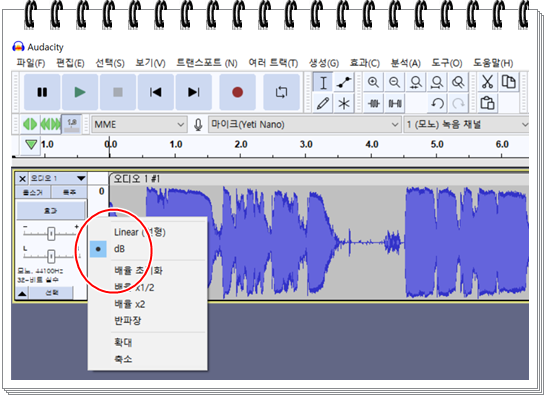
두 번째는 녹음된 MP3 파일을 윗줄의 열린 파일을 통해 불러오는 방법입니다. 파일을 불러온 후 잘 봐야 노이즈 제거를 잘 할 수 있습니다. 따라서 선택을 DB로 변경하여 확대하십시오. 이 지점쯤에서 우클릭을 하면 저와 같은 메뉴가 뜨는데 이 지점에서 db를 선택하면 아래 화면이 이미 확대되어 있습니다.
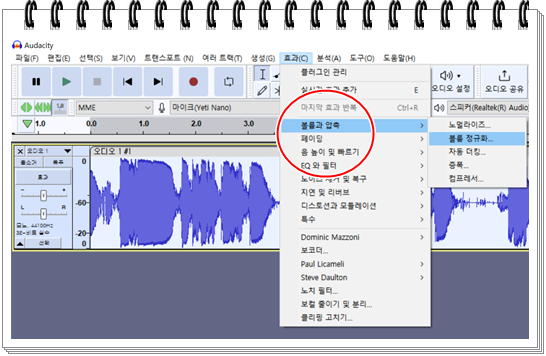
세 번째는 시끄럽고 조용한 녹음의 볼륨을 일정한 수준으로 변경하는 볼륨 정규화입니다. 먼저 Ctrl+a를 눌러 전체를 설정한 다음 효과 – 볼륨 및 압축 – 볼륨 정상화를 클릭하여 볼륨을 일정한 볼륨으로 정상화합니다.
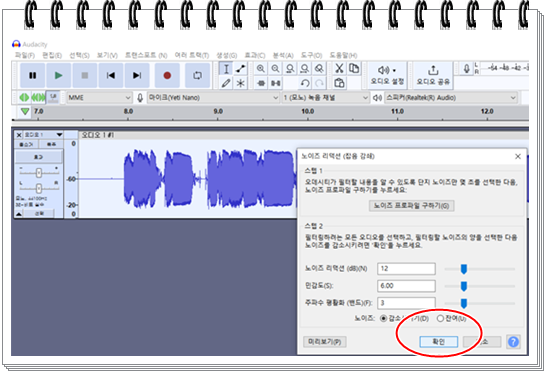
네번째는 메뉴에서 돋보기(돋보기에 + 모양)를 눌러 잘 보이도록 한 뒤 구겨진 파장이 있는 곳을 드래그하여 영역을 조절하는 방법, 효과 – 노이즈 제거 및 복구 – 노이즈 감소(노이즈 감소) ) – 1단계에서 노이즈 프로필 가져오기를 순차적으로 클릭하여 노이즈 샘플을 만듭니다.

다섯째 Ctrl + A를 다시 눌러 전체를 설정하고 Effect – Noise Removal and Restoration – Noise Reduction (Noise Reduction) – 2단계에서 OK를 누릅니다. 그러면 주름진 부분이 펴지는 것을 볼 수 있습니다.
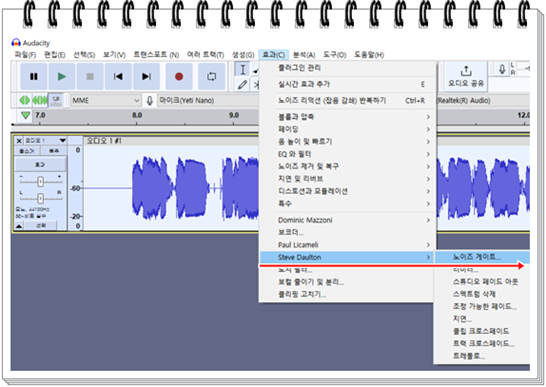
아직 끝나지 않았습니다. 우리의 오디오 파일은 소중하기 때문입니다. 여섯째, 전체 설정인 Ctrl+A를 누른 다음 Effect-Steve Daulton-Noisegate-Apply를 클릭합니다. 그런 다음 주름이 조금 더 퍼집니다.
일곱째, 여전히 소음이 있으면 하나씩 조용하게 할 것입니다. 영역을 설정하려는 부분을 드래그하고 메뉴에서 이 모양을 클릭하여 음소거합니다.
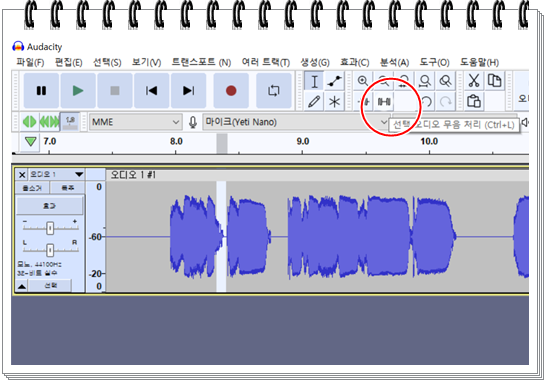
나중에 들어보면 노이즈가 거의 사라진 것을 알 수 있습니다.
요즘 오디오 녹음을 많이 하는데 사실 아직 제 취향에 맞게 편집을 못해서 올리지 못했어요. 컨덴서 마이크가 오디오 녹음에 좋다고 해서 샀는데 성능이 너무 좋아서 립슬러의 노이즈까지 들어와서 문제입니다. 오다시가 못잡는거 같은데 다른 소리는 정말 깔끔하게 잡아주니까 한번 해보세요. 그런 음색은 처음 녹음할 때부터 조심하는 것이 최선이라 독자들이 더 연습해야 한다고 한다.
2. Audacity에서 직접 녹음할 수도 있습니다.
제 경우에는 콘덴서 마이크를 연결하고 Audicity에서 직접 음성을 녹음합니다. 메뉴에서 빨간 동그라미를 누르면 바로 녹화가 시작되고 중간에 멈출 수 있는 정말 독특하고 편리한 무료 프로그램입니다. 매우 훌륭합니다.
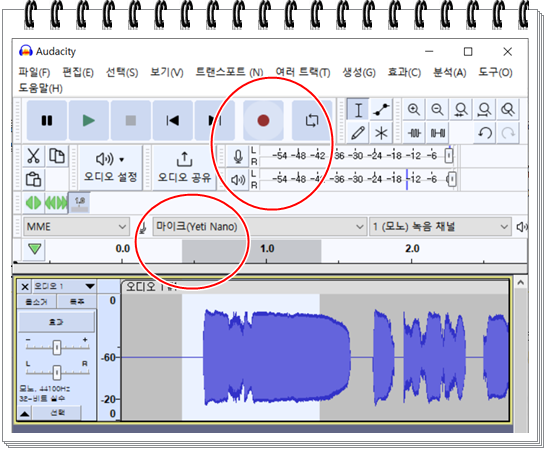
매우 잘 녹음되고 즉시 편집할 수도 있는 무료 오디오 잡음 제거기인 Audacity를 사용해 보십시오. 다음에는 성능이 좋다는 BLUE YETI NANO 콘덴서 마이크를 소개하겠습니다.

2023.01.18 – (리얼정보) – 실버타운 한달살기 (동해약천온천실버타운, 오색그린야호텔)